AI 在建置,設計師在做什麼
Brief 送出去之後,Claude Code 開始在 Figma 裡一層一層建置你的設計概念。 這個階段最常見的誤區是:設計師以為工作已經結束,等著看最終結果。 實際上,建置過程中的設計師角色是「驗收者」,而不是「等待者」。
「AI 建置的品質不是由最後一張截圖決定的,而是由你在對的節點介入確認決定的。晚發現的偏差,代價是重建整個段落。」
這篇文章介紹一套結構化的品質確認系統:三道驗收關卡告訴你在哪些節點截圖確認, 六種常見偏差告訴你看哪些細節,完整 QA Checklist 告訴你確認什麼。 最後的實際確認範例展示如何把觀察到的偏差轉成有效的修正指令。
品質確認的時機:不是最後,是過程中
等 AI 建置完全部畫面才做確認,是最昂貴的做法。 如果 Token 引用在第一個畫面就出錯,之後建置的所有畫面都會繼承同樣的錯誤, 最後你需要一次修正四個畫面而不是一個。 品質確認必須嵌入建置過程,而不是在最後。
品質確認節點 · 嵌入建置流程
結構確認
Token 確認
整體驗收
三道關卡對應 AI 建置的三個自然節點: 結構搭建完成後(有畫面骨架但還沒有細節), 元件和 Token 套用後(有視覺但內容可能還是佔位符), 以及最終內容填入後(可以做整體判斷)。 每道關卡有不同的確認重點,不需要每次都做全面掃描。
如何指示截圖節點
在旅程 Brief 末尾加上:「每完成一個畫面的 Layer 2(元件套用)後截圖,我確認後再繼續下一個畫面。」 這讓你保有介入空間,而不是收到完成品後才發現整段旅程需要重建。
三道驗收關卡:各有不同的確認焦點
三道關卡不是三次全面掃描,而是三個不同焦點的快速確認。 每道關卡的確認時間約 2–3 分鐘,重點清晰,避免每次都重複確認相同的項目。
結構關卡(Structure Gate)
時機:AI 建立畫面骨架後,尚未套用元件時
Section 數量與順序:Brief 裡定義的 Section 是否全部出現?順序是否正確?
畫面高度合理:在 375px 寬度下,關鍵 CTA 是否在第一屏可見?(不需捲動)
旅程連貫性(多畫面):與前一個畫面的 Exit 對應到這個畫面的 Section 起點是否合理?
Token 關卡(Token Gate)
時機:元件和顏色套用後,內容可能仍是佔位符
視覺 OK ≠ 實作 OK
G2 的確認項目分兩種:截圖可見——用眼睛看截圖就能判斷;Layer 面板——視覺上看不出差別,必須在 Figma 點開 Layer 屬性才能核對。purple-100 Token 和 hardcode #e4deff 顏色一模一樣;Image Fallback icon 只有圖片載入失敗才顯示——這兩項靠截圖確認不了。
Token 色彩引用Layer 面板
purple-100 Token 和 hardcode hex 值視覺上一模一樣。需在 Figma Layer 屬性欄確認顏色來源顯示 Token 名稱,而非 hex 值。
沒有 hardcode 色值Layer 面板
特別檢查背景色、按鈕色。視覺正確不代表引用正確,必須進 Layer 面板查看色值來源。
Component Variant(Image Fallback、Button)Layer 面板
Image Fallback 只有圖片載入失敗才顯示,正常狀態截圖看不到;Button 的 Variant 屬性也需在元件屬性面板核對,不能靠外觀判斷。
Icon 語意正確性截圖可見
購物車 vs. 愛心 vs. 分享——Icon 的視覺語意可以直接從截圖辨認,這是 G2 裡少數靠眼睛就能確認的項目。
整體驗收關卡(Final Gate)
時機:真實內容填入後,畫面完成
視覺層次符合預期:Primary CTA 的視覺強度是否明顯高於其他元素?
真實內容無截斷:商品名稱、價格、文案是否完整顯示?有無意外的省略號或超出邊界?
跨畫面一致性(多畫面):在旅程 Brief 中定義的一致性元素(商品名稱、特賣價)是否在每個畫面完全相同?
情感節拍畫面到位:旅程的情感高點畫面是否有明顯的視覺強調?(省下金額、確認動畫)
六種常見偏差:知道名字,才能精準描述問題
AI 建置偏差有固定的模式。給每種偏差一個名字,讓你在修正指令中能精準描述問題, 而不是用「這裡不對」讓 AI 猜測你的意思。
| 偏差類型 | 症狀描述 | 根本原因 | 確認關卡 |
|---|---|---|---|
| Token 降級 | 使用了 hex 值而非 Token 引用,顏色看似正確但無法主題切換 | Brief 中提供了 hex 值,或 AI 無法找到對應 Token | G2 |
| Variant 錯選 | Image Fallback 顯示空框輪廓而非實心圖示;Button 尺寸不符規範 | spec.md 對該元件的 Variant 說明不完整,或 AI 使用了預設值 | G2 |
| 層次壓縮 | Primary CTA 和次要按鈕視覺強度相近,使用者無法快速識別主要行動 | Brief 沒有明確說明 Primary / Secondary 的視覺差異 | G3 |
| Section 缺失 | Brief 中定義的某個 Section 沒有出現,或被合併進其他 Section | AI 判斷該 Section 與其他內容重複,自行省略 | G1 |
| 內容漂移 | 商品名稱、價格在不同畫面略有不同(如前頁寫「NT$2,490」後頁寫「$2490」) | 多畫面分批建置,AI 在不同畫面使用了略有差異的格式 | G3 |
| 情感節拍缺位 | 訂單確認頁與其他頁面視覺強度相同,缺少特別的慶祝感或強調元素 | 旅程 Brief 沒有明確指定情感節拍或給 AI 足夠的探索空間 | G3 |
最高頻率偏差
根據實際 Claude Code × Figma 協作經驗,Token 降級和Variant 錯選是最常見的偏差, 出現機率遠高於其他類型。每次建置後優先在 G2 關卡確認這兩項, 可以攔截 70% 以上的品質問題。
修正指令的結構:精準描述,不是重寫 Brief
發現偏差後,很多設計師的直覺是重新發送一份更詳細的 Brief。 這通常是多餘的。有效的修正指令結構很簡單:① 指出位置 → ② 描述現狀 → ③ 指定修正方向。
位置要精確到 Section 層級
「頁面頂部的 Banner」比「首頁某個地方」清晰得多。 如果你在 Figma 裡能看到 Layer 名稱,直接用 Layer 名稱定位。 AI 能精確找到你指的位置,而不需要在整個畫面中猜測。
描述現狀,不要只說「不對」
「Image Fallback 圖示是空框」比「圖示不對」讓 AI 更快理解問題。 描述你看到的,不是描述你的感受。 「感覺不對」讓 AI 進入猜測模式,「Variant 顯示 Fill=False,應該是 Fill=True」讓 AI 直接修正。
修正方向給語意,不給技術規格
修正指令跟 Brief 寫作原則一樣:給語意方向,不給 hex 值和 px 數字。 「改為引用 Token:purple-100」是語意方向,「改為 #e4deff」是技術規格—— 後者可能再次產生 hardcode 偏差。
完整 QA Checklist
以下是整合三道關卡的完整 QA Checklist,可以直接貼入 Claude Code 的指令中,讓 AI 自行執行每個截圖節點的自我確認。 每個項目標注確認方式:截圖代表可從截圖直接目視判斷;Layer 面板代表視覺上看不出差別,需在 Figma 開啟 Layer 或元件屬性面板核對。
實際確認範例:購物車頁的 G2 Token 確認
以下是針對「購物車 × AI 搭配推薦」畫面(Part 1 範例)執行 G2 Token 關卡的實際確認流程, 展示如何從截圖觀察、識別偏差、到發出精準修正指令。
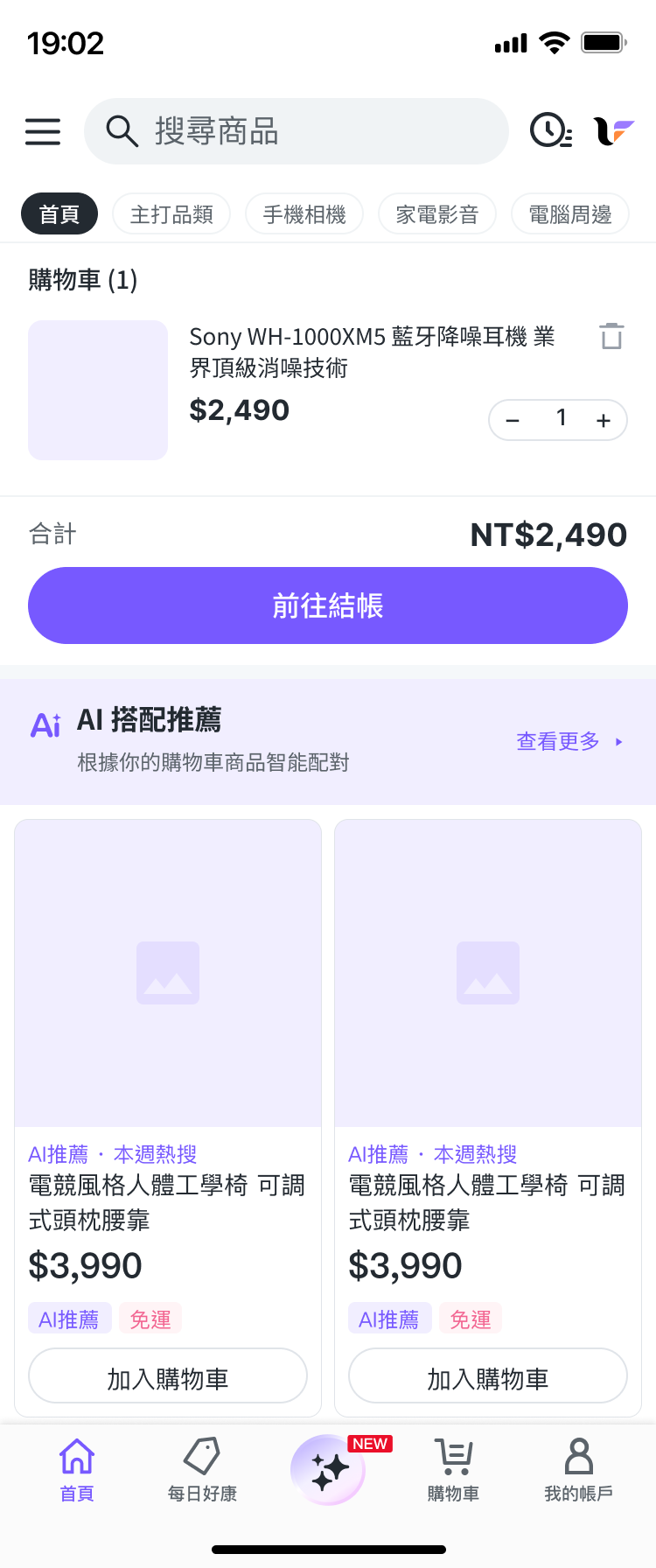
Figma 建置結果截圖(images/screenshot-cart.png)
G2 Token Gate · 視覺確認要點
從截圖可以直接觀察的兩個項目:
① AI 推薦 Section 背景色
視覺上呈現淡紫色(purple-100),Figma Layer 屬性顯示 Token 名稱而非 hex 值——Token 引用正確。
② 結帳 CTA 在第一屏可見
「前往結帳」按鈕不需捲動即可看到,符合 Brief 約束「固定:結帳 CTA 必須在第一屏可見」。
▲ 購物車頁 G2 關卡截圖。AI 推薦背景色與 CTA 位置可由截圖直接確認。Token 引用與 Image Fallback Variant 這兩項,截圖看不出來——purple-100 Token 和 hardcode hex 值視覺上一模一樣;Fallback icon 只有圖片載入失敗才出現,正常狀態下不可見。這兩項要進 Figma Layer 面板點開元件屬性才能確認。
G2 確認流程示範
| 確認項目 | 觀察結果 | 判斷 |
|---|---|---|
| AI 推薦區塊背景色 | 淡紫色,視覺上接近 purple-100,Layer 屬性顯示 Token 名稱 | ✓ 通過 |
| 結帳 CTA 位置 | 「前往結帳」按鈕在第一屏可見,不需捲動,符合 Brief 固定約束 | ✓ 通過 |
| Button Token | 「前往結帳」按鈕背景色 Layer 屬性顯示 Token 名稱,非 hardcode | ✓ 通過(Layer 確認) |
| Icon 語意 | AI 推薦 Section 的 header icon 顯示為星型(推薦語意),符合 Brief 說明 | ✓ 通過 |
| Image Fallback Variant | 截圖中商品圖正常顯示,Fallback icon 不會出現(只有圖片載入失敗才顯示)。需在 Figma 點開元件屬性,確認 Variant = Fill=True | ✓ 通過(元件屬性確認) |
| 推薦商品卡背景 | product-card 背景使用了固定白色 #ffffff,而非 Token card-bg | ⚠ 需修正 |
系列總結
三篇指南構成完整的 AI × Figma 設計協作系統: Part 1 建立正確的 Brief 寫作認知(Design Token 邊界、三層資訊優先順序); Part 2 擴展到多畫面旅程設計(Screen Inventory、Flow Logic); Part 3 在建置過程中保持設計主控權(三道關卡、六種偏差)。 這套系統的核心:AI 負責執行,設計師負責判斷和驗收。